Rave Reports у SQL
Rave Reports у SQL
Для зручного і простого друку запитів на приндері доцільно використати утиліту формування звітів Rave Reports, але перед тим як почати її використовувати потрібно налаштувати системні сторінки кодування під систему звітів. А робиться це так – або вручну, або копіюємо і вставляємо в *.reg файл такі рядки:
Windows Registry Editor Version 5.00
[HKEY_LOCAL_MACHINE\SYSTEM\CurrentControlSet\Control\Nls\CodePage]
"1250"="c_1251.nls"
"1251"="c_1251.nls"
"1252"="c_1251.nls"
Після чого додаємо його до реєстру Windows. По закінченню цього система Rave Reports готова до нашого використання.
Примітка: потрібне перезавантаження системи, для продовження.
Rave Reports бере данні з компоненти TQuery, тобто припустимо, що на деякому етапі ми отриматли наприклад деяку таблицю, з якої нам потрібно утворити звіт.
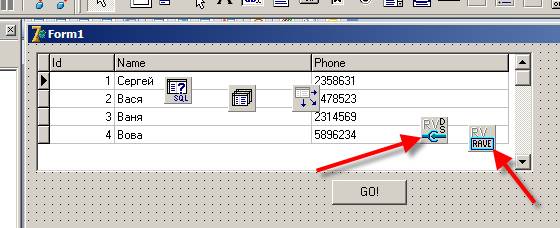
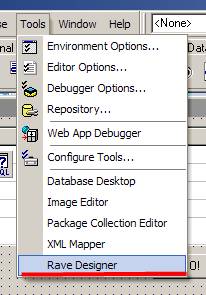
Спочатку розміщуємо на формі дві компоненти TRvDataSetConnection та TRvProject. Потім в TRvDataSetConnection змінюємо властивість DataSet на Query який виконує запит. Після чого знаходимо в меню Tools опцію Rave Designer, та запускаємо її.
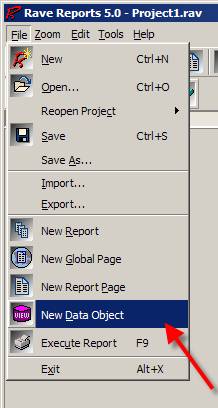
Після чого завантажиться менеджер репортів. Створюємо новий об’єкт данних.
Вибераємо тип прямого відображення данних.
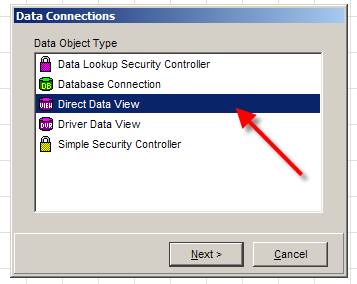
Вибераємо з якого саме компонента отримувати данні.
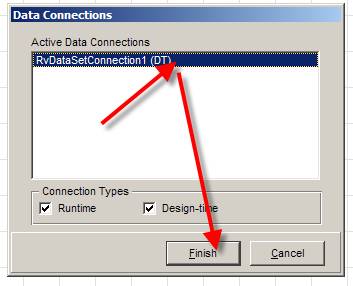
Далі безпосередньо створюємо заготовку репорта.
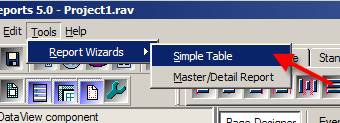
Вибераємо джерело з якого потрібно отримувати данні.
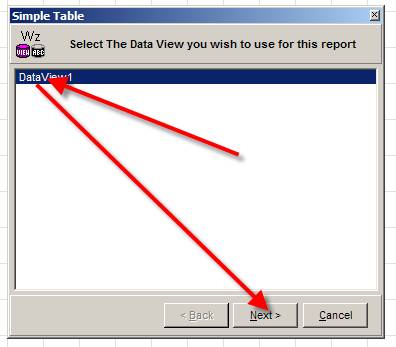
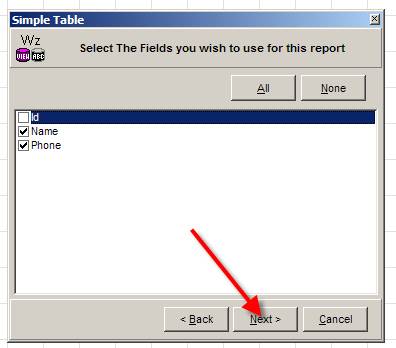
Вибераємо потрібні нам поля.
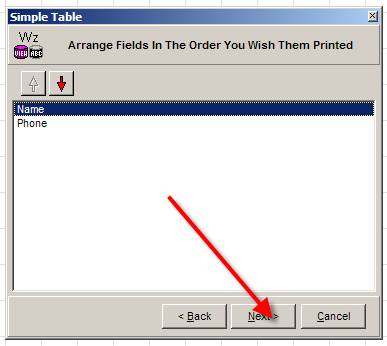
Вибераємо потрібний нам порядок полів.
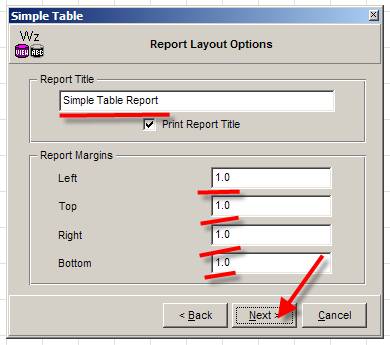
Задаємо назву, та поля звіта.
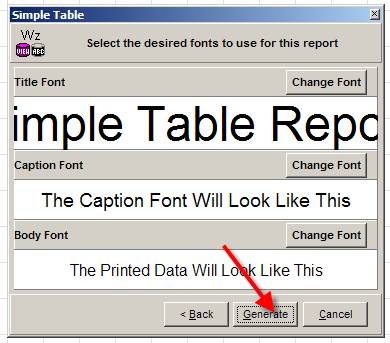
Та можемо змінити типи шрифтів звіту.
Далі зберігаємо файл звіту у директорії з нашим проектом.
Змінюємо у компоненти RvProject властивість ProjectFile і прописуємо там ім’я збереженого нами файлу проекта.
Ппотім, наприклад, по натиску кнопки, потрібно виконати наступний код, щоб активувати систему звітів.
RvProject1.Execute;
Данний код виведе вікно в якому буде запитуватися вивести на екран як перегляд перед друком, або, якщо в системі є принтер можна одразу вивести звіт на друк.
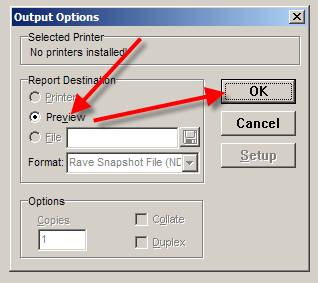
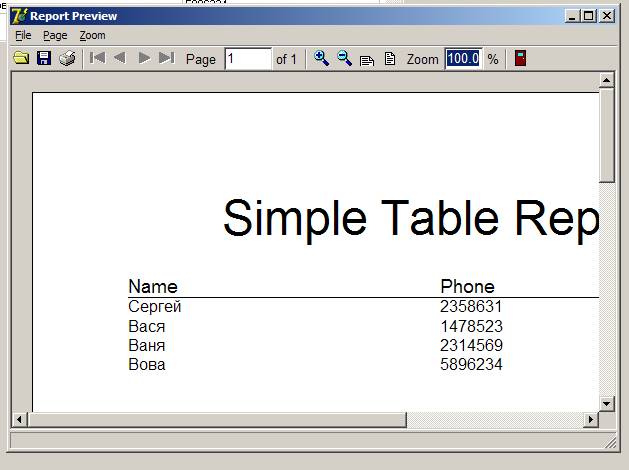
Якщо вибрати перегляд, система виведе таке вікно: